Pour jouer en ligne sur Xbox, vous devez réunir plusieurs conditions : un compte Microsoft associé à un profil Xbox, une connexion Internet haut débit, un jeu compatible avec le multijoueur et, selon le jeu ou la fonctionnalité, l’abonnement adapté. Si une invitation ou une partie reste inaccessible, vérifiez d’abord les autorisations du compte plutôt que la console.
Les prérequis à contrôler avant de lancer le jeu
Commencez par vous connecter au compte Microsoft utilisé sur votre console ou votre appareil. Ce compte doit disposer d’un profil Xbox. Celui-ci regroupe votre identité de joueur, vos réglages de confidentialité et vos autorisations en ligne.
- Un compte Microsoft connecté à un profil Xbox ;
- Une connexion Internet haut débit active ;
- Un jeu proposant un mode multijoueur en ligne ;
- Les autorisations de sécurité en ligne configurées pour le multijoueur ;
- Un abonnement Xbox Game Pass adapté lorsque le jeu ou la fonctionnalité le demande.
Vérifiez ces éléments avant de lancer une invitation. La présence d’un jeu dans votre bibliothèque ne garantit pas que vous pouvez rejoindre une session en réseau. Le jeu doit prendre en charge le multijoueur, le compte doit autoriser cette fonction et les éventuelles conditions d’abonnement doivent être remplies.
Le profil utilisé compte également. Dans un même foyer, plusieurs profils peuvent être connectés à la même console, mais chacun possède ses propres réglages de confidentialité et ses propres autorisations. Assurez-vous donc que le compte affiché dans le jeu est bien celui que vous souhaitez utiliser.
Xbox Game Pass Core ou Ultimate : quand un abonnement est nécessaire
Certaines fonctionnalités en ligne, notamment le multijoueur, nécessitent Xbox Game Pass Core ou Xbox Game Pass Ultimate. Cette condition ne s’applique pas nécessairement de la même manière à tous les jeux et à tous les modes. Consultez la page du jeu ou le message affiché au lancement avant de souscrire.
| Situation | À vérifier en priorité |
|---|---|
| Partie multijoueur sur console | Compatibilité du jeu, connexion, autorisation du compte et abonnement demandé |
| Jeu sur PC | Compte Microsoft, profil Xbox et conditions propres au jeu |
| Jeu via Xbox Cloud Gaming | Appareil compatible, connexion haut débit, jeu pris en charge et accès au service |
Considérez l’abonnement comme une condition possible, pas comme l’unique explication d’un blocage. Un abonnement actif ne supprime pas une restriction de confidentialité. À l’inverse, une autorisation ouverte ne remplace pas l’accès demandé par certains services en ligne.
Cette distinction permet de gagner du temps. Si le jeu demande un abonnement, vérifiez ce point. Si vous ne pouvez pas rejoindre une partie malgré un accès actif, examinez ensuite le profil Xbox et les paramètres de sécurité en ligne.
Activer l’autorisation de rejoindre des jeux multijoueurs
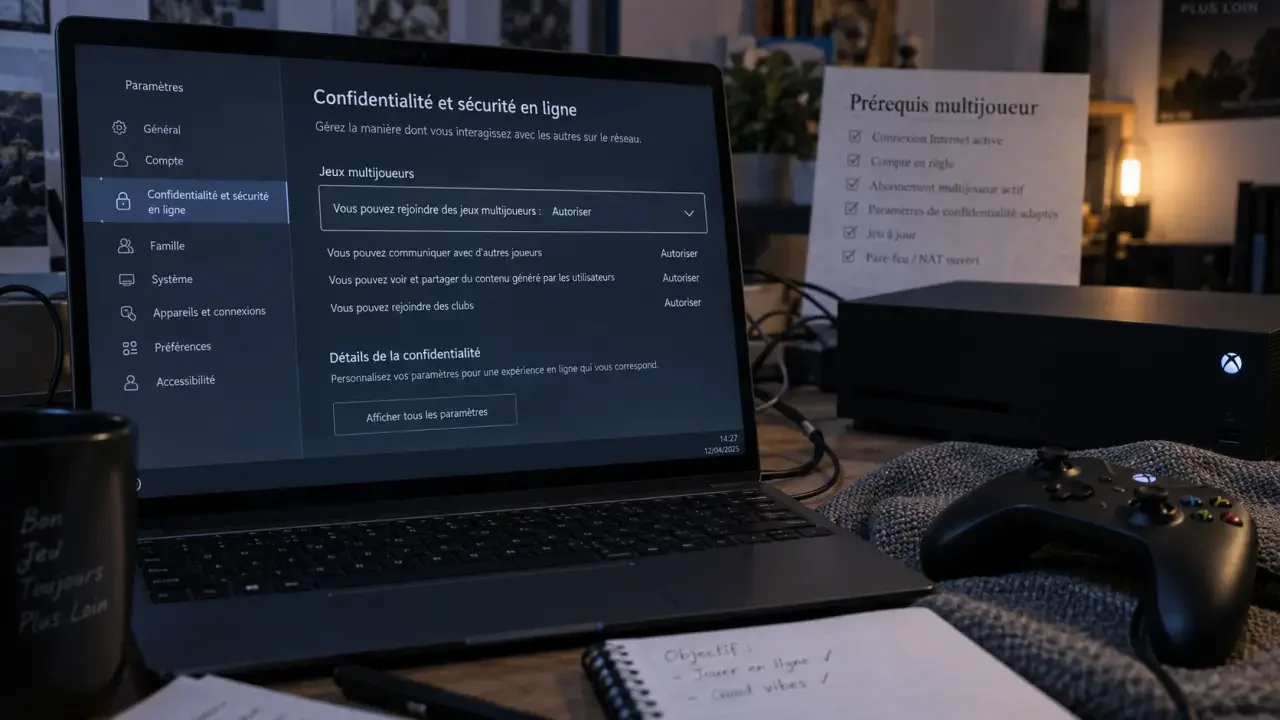
Si vous ne pouvez pas rejoindre vos amis ou si le mode en ligne est grisé, ouvrez les paramètres de votre profil Xbox. Depuis Xbox.com, connectez-vous, puis accédez aux paramètres de confidentialité et de sécurité en ligne. Selon l’interface, le réglage peut apparaître dans la rubrique Xbox One / Windows 10 Online Safety.
- Connectez-vous au compte Microsoft concerné.
- Ouvrez le profil Xbox et les paramètres de confidentialité.
- Recherchez l’option « Vous pouvez rejoindre des jeux multijoueurs ».
- Réglez cette option sur « Autoriser », puis enregistrez la modification.
- Fermez complètement le jeu et relancez-le avant de tester une nouvelle partie.
Le réglage « Vous pouvez rejoindre des jeux multijoueurs » doit être autorisé pour permettre l’accès aux parties concernées. Tant que cette option reste fermée, la qualité de la connexion ou la présence d’un abonnement ne suffit pas à débloquer le multijoueur.
Après avoir enregistré la modification, relancez le jeu. Cette étape permet de vérifier le réglage avec le profil concerné. Si plusieurs comptes sont utilisés sur la console, contrôlez celui qui est actuellement connecté dans le jeu, et pas seulement le compte ouvert sur la console ou dans le navigateur.
Console, PC ou cloud : choisir la bonne façon de jouer
Sur une console Xbox, vous lancez directement le jeu installé ou disponible dans votre environnement Xbox. Sur PC, l’accès dépend du jeu utilisé et du compte Microsoft connecté. Dans les deux cas, le jeu et le profil doivent respecter les conditions propres au multijoueur.
Avec Xbox Cloud Gaming, le jeu est diffusé en streaming vers un appareil compatible. Vous ne jouez donc pas de la même manière qu’avec un jeu installé sur une console ou un PC : l’image et les commandes transitent en continu par la connexion Internet. Une connexion haut débit stable devient alors indispensable.
Les commandes compatibles avec le cloud
Pour les jeux pris en charge, vous pouvez utiliser une manette sans fil Xbox. Une manette Sony DualShock 4 est également citée parmi les périphériques compatibles. Certains titres proposent des commandes tactiles, ce qui permet de jouer sans manette sur les appareils compatibles.
La compatibilité dépend du jeu et de l’appareil utilisé. L’absence de commandes tactiles sur un titre ne signale donc pas forcément un problème de compte ou d’abonnement. Vérifiez d’abord si cette option est proposée pour le jeu concerné.
Si le multijoueur ne fonctionne toujours pas
Procédez dans un ordre simple. Vérifiez que vous êtes connecté au bon profil Xbox, confirmez l’autorisation multijoueur, assurez-vous que le jeu et son mode en ligne sont disponibles, puis relancez complètement le jeu. Contrôlez ensuite votre connexion Internet.
Si le problème survient seulement sur un jeu, examinez ses conditions propres et la disponibilité de son mode en ligne. S’il touche tous vos jeux, commencez par revoir les paramètres du compte, l’accès requis et l’autorisation « Vous pouvez rejoindre des jeux multijoueurs ».
Après chaque modification, testez à nouveau avec le même profil. Cette méthode permet de distinguer un blocage lié au compte d’une condition propre au jeu, à l’appareil ou au mode d’accès choisi, sur console, PC ou via le cloud.