Pour parler avec d’autres joueurs sur Roblox, trois conditions doivent être réunies : le compte doit être admissible, le chat vocal doit être activé dans les réglages et l’expérience choisie doit prendre cette fonction en charge. Voici les étapes à suivre, puis les vérifications à effectuer si l’option ou le micro ne fonctionne pas.
Vérifier les conditions avant d’activer le micro
Le chat vocal est réservé aux utilisateurs âgés d’au moins 13 ans. Roblox demande également une vérification du numéro de téléphone ou de l’identité avant de proposer l’activation. Ces exigences encadrent les échanges vocaux. Elles expliquent aussi pourquoi deux comptes utilisés sur le même appareil peuvent ne pas afficher les mêmes options.
- La date de naissance enregistrée sur le compte doit indiquer 13 ans ou plus.
- La vérification demandée par Roblox doit être terminée, sans erreur ni statut en attente.
- Le pays du compte doit faire partie des zones où la fonction est disponible.
- Les paramètres parentaux ou de confidentialité ne doivent pas bloquer les communications.
- L’expérience Roblox choisie doit être compatible avec le chat vocal.
La disponibilité dépend donc de la région et des réglages du compte. Évitez de contourner une restriction avec un VPN : cette méthode peut compliquer la vérification, perturber la connexion et ne garantit pas l’accès à la fonction. Consultez plutôt l’aide officielle de Roblox sur l’activation du chat vocal pour connaître les règles applicables à votre situation.
Activer le chat vocal dans les paramètres Roblox
Depuis un ordinateur, un mobile ou Roblox.com
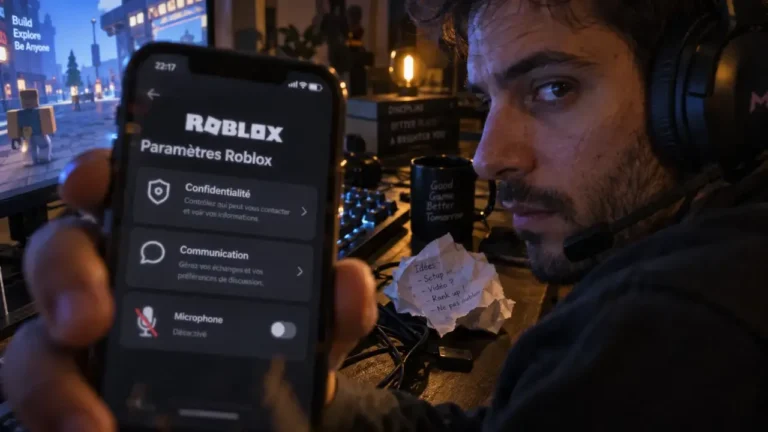
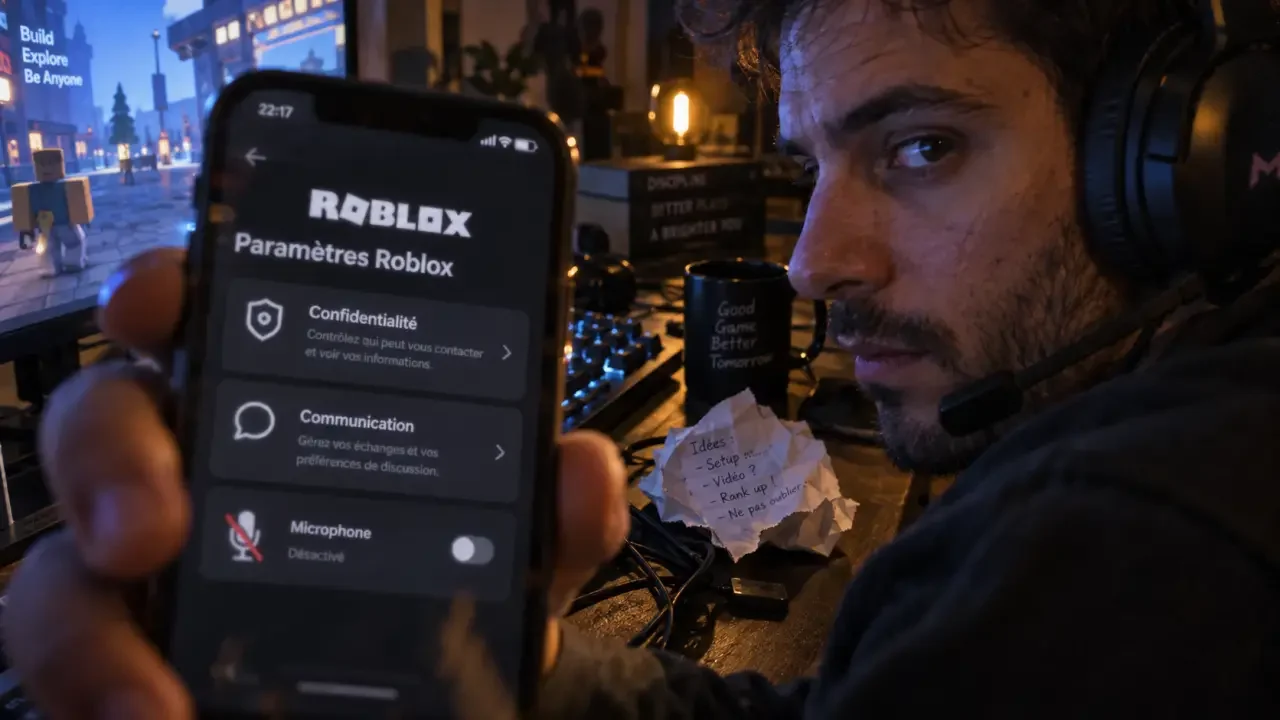
Connectez-vous au bon compte Roblox, puis ouvrez les Paramètres. Recherchez la rubrique consacrée à la confidentialité ou à la communication. Son intitulé et son emplacement peuvent légèrement varier selon la version de l’application. Une fois les vérifications requises validées, activez l’option de chat avec voix. Si Roblox demande une confirmation supplémentaire, terminez-la avant de quitter la page.
- Ouvrez Roblox et connectez-vous au compte concerné.
- Accédez aux paramètres depuis l’icône de menu ou de profil.
- Ouvrez la section Confidentialité ou Communication.
- Repérez l’option liée au chat vocal et activez-la.
- Rejoignez une expérience compatible et autorisez l’accès au microphone si une demande apparaît.
Sur console, vérifier d’abord la compatibilité
Les consoles ne donnent pas toutes accès aux mêmes réglages ni aux mêmes expériences vocales. Lorsque l’option est disponible, vérifiez les autorisations du compte Roblox et celles de la console pour le micro ou le casque. Si le réglage n’apparaît pas, effectuez l’activation sur mobile, ordinateur ou Roblox.com, puis reconnectez-vous. L’absence de bouton sur une console ne signifie donc pas forcément que le compte est refusé.
Faire fonctionner le micro dans une expérience compatible
L’activation du compte ne rend pas automatiquement votre voix disponible dans toutes les expériences. Les créateurs choisissent d’intégrer ou non cette fonction à leur jeu. Rejoignez une expérience compatible, repérez l’icône de micro affichée à l’écran et vérifiez qu’elle n’est pas barrée. Vous pouvez généralement couper votre micro à tout moment depuis l’interface du jeu.
| Point à contrôler | Action utile |
|---|---|
| Micro sélectionné | Choisir le bon casque ou microphone dans les réglages audio de l’appareil. |
| Autorisation système | Autoriser Roblox à accéder au microphone dans Windows, iOS ou Android. |
| Micro coupé | Vérifier le bouton muet du casque et l’icône de micro dans l’expérience. |
| Jeu compatible | Tester une autre expérience proposant explicitement le chat vocal. |
Le niveau sonore doit rester suffisamment élevé pour être compris, sans saturer. Faites un essai dans un endroit calme, placez le microphone à une distance stable de votre bouche et réduisez les bruits du clavier ou du ventilateur. Un réglage correct évite de devoir répéter des informations personnelles à voix haute et améliore la compréhension des autres joueurs.
Résoudre une option absente ou un micro non détecté
Le chat vocal n’apparaît pas dans les réglages
Commencez par contrôler l’âge du compte et l’état de la vérification d’identité ou du numéro de téléphone. Vérifiez ensuite que vous êtes connecté au compte concerné, puis mettez à jour l’application Roblox ou rechargez Roblox.com. Une restriction régionale, un contrôle parental ou une disponibilité limitée sur votre support peuvent aussi expliquer l’absence de l’option. Ne modifiez pas votre date de naissance pour forcer l’accès : cela peut créer des difficultés dans la gestion du compte.
Roblox ne capte aucune voix
Fermez les applications qui utilisent déjà le micro, comme un logiciel d’appel ou d’enregistrement. Dans les réglages de votre appareil, autorisez Roblox à accéder au microphone et sélectionnez le bon périphérique d’entrée. Redémarrez ensuite l’application et testez le casque dans une autre application. Si le micro échoue partout, le problème vient probablement de l’appareil, du câble ou de la connexion Bluetooth, et non de Roblox.
Utiliser le chat vocal sans négliger sa sécurité
Le chat vocal rend les échanges plus spontanés, mais il demande les mêmes précautions qu’une discussion avec des inconnus. Ne communiquez ni votre nom complet, ni votre adresse, ni votre établissement scolaire, ni votre mot de passe. Si un joueur devient agressif ou insiste pour obtenir des informations, coupez le micro, bloquez-le et utilisez les outils de signalement.
Pour un compte mineur, un parent peut vérifier les réglages de confidentialité, définir des limites adaptées et rappeler que le chat vocal peut être désactivé à tout moment. Un casque réduit aussi la diffusion involontaire des conversations autour de vous. Traitez le micro comme un accès à votre environnement sonore : pratique pour jouer en équipe, mais à couper dès que les conditions ne paraissent plus sûres.