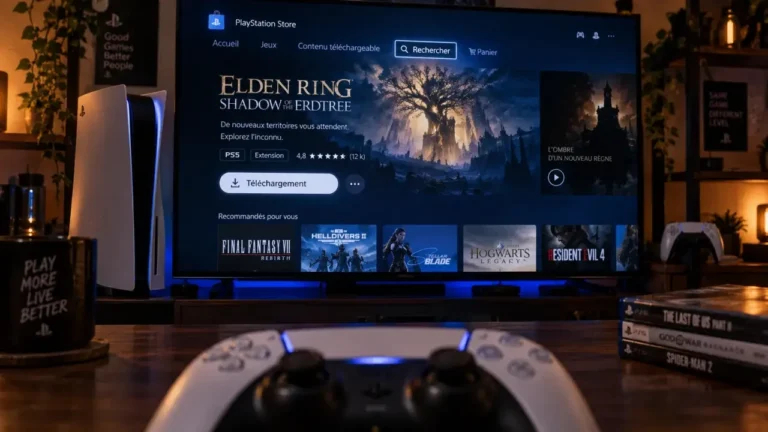
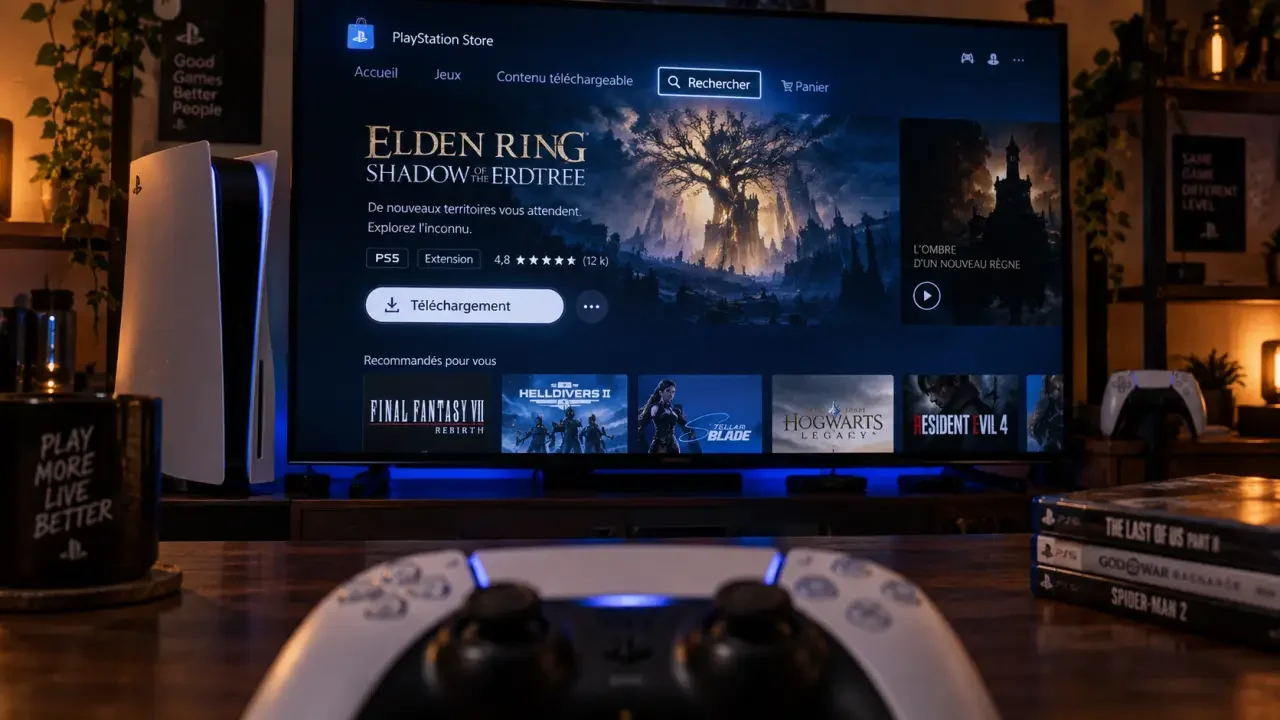
Le PlayStation Store sur PS5 est accessible depuis l’écran d’accueil de la console. Il permet de parcourir le catalogue, d’acheter des jeux numériques, de les télécharger, puis de les retrouver dans votre bibliothèque en ligne. Pour utiliser le site officiel depuis un navigateur, rendez-vous sur le PlayStation Store et connectez-vous avec le même compte PlayStation que sur votre console.
Ouvrir le PlayStation Store sur une PS5 en quelques gestes
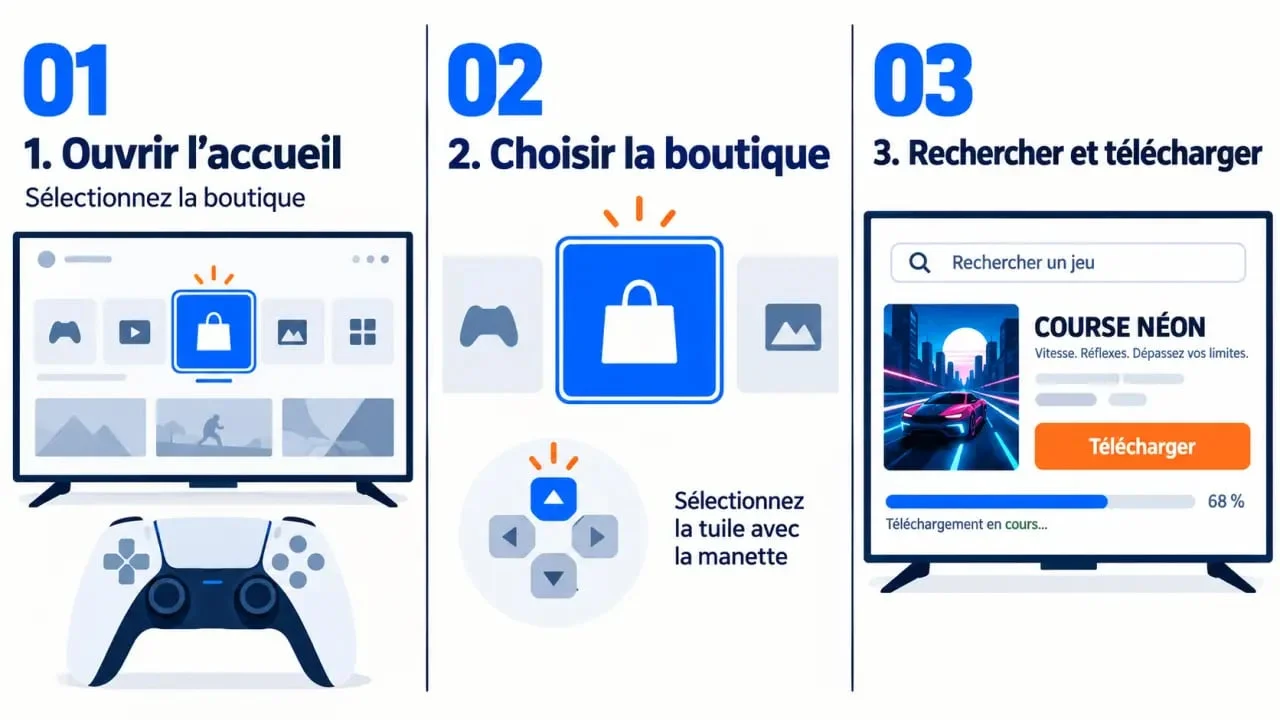
Depuis l’écran d’accueil de la PS5, placez-vous dans l’espace des jeux, puis sélectionnez l’icône du PlayStation Store. Une fois connecté à votre compte, utilisez la recherche pour trouver un titre précis ou parcourez les catégories, les promotions et les nouveautés. La page de chaque jeu présente les options d’achat et de téléchargement disponibles.
Vérifier le compte avant de payer
Un achat numérique est associé au compte PlayStation utilisé au moment de la transaction. Avant de valider, vérifiez que vous êtes connecté au bon profil, surtout si plusieurs personnes utilisent la même console. Cette précaution évite de chercher ensuite le jeu dans une bibliothèque qui n’est pas celle du compte habituel.
Après l’achat : téléchargement et accès dans la bibliothèque
Après l’achat, le jeu numérique est ajouté à votre bibliothèque en ligne. Vous pouvez lancer son téléchargement sur le stockage de la console, puis y jouer une fois l’installation terminée. Le Store sert donc à acheter un titre, mais aussi à retrouver les jeux déjà acquis sans conserver une boîte ou un disque physique.
Votre achat reste lié au compte PlayStation utilisé lors de la transaction. En vous connectant avec ce compte sur une autre console PlayStation, vous pouvez retrouver les jeux associés à votre bibliothèque et les télécharger à nouveau.
Un jeu désinstallé ne disparaît pas de vos achats
Manquer d’espace sur une PS5 arrive facilement lorsque plusieurs jeux sont installés. Désinstaller un titre auquel vous ne jouez plus permet de libérer de l’espace sur le disque, sans effacer l’achat de votre bibliothèque en ligne. Lorsque vous souhaitez y rejouer, reconnectez-vous à votre compte, retrouvez le jeu dans votre bibliothèque et téléchargez-le à nouveau.
La gestion du stockage suit un cycle simple : un téléchargement occupe de l’espace, le manque de place peut conduire à désinstaller un jeu, puis la bibliothèque permet de le réinstaller au moment voulu. Une installation n’est donc pas définitive. Une console moins chargée ne réduit pas votre collection : elle garde localement les jeux auxquels vous jouez réellement en ce moment.
Choisir où installer ses jeux
Les jeux peuvent être téléchargés sur le disque de la console. Un disque dur externe compatible peut aussi participer à l’organisation de votre stockage. Avant de lancer plusieurs téléchargements, vérifiez l’espace disponible. Vous limiterez ainsi les installations interrompues et pourrez décider quels jeux conserver sur la console.
Cette vérification est particulièrement utile lorsque plusieurs titres sont déjà présents dans le stockage. Elle permet de prévoir la place nécessaire avant l’installation et de conserver les jeux utilisés le plus souvent à portée de main.
Sauvegardes et progression : ce qu’il faut distinguer
Un achat, l’installation d’un jeu et une partie sauvegardée correspondent à trois éléments différents. Le jeu acheté reste lié à votre bibliothèque en ligne, tandis que l’installation peut être supprimée pour libérer de l’espace. Les parties sauvegardées, elles, sont conservées sur la console. Vous pouvez donc réinstaller un titre plus tard et reprendre votre progression si vos sauvegardes sont toujours présentes.
Cette distinction aide à trier le stockage sans supprimer ce qui compte. Désinstaller un jeu n’a pas le même effet que supprimer ses données de sauvegarde. Si vous souhaitez garder une campagne en cours, vérifiez attentivement les options sélectionnées dans la gestion du stockage. Vous éviterez ainsi d’effacer par erreur les fichiers liés à votre progression.
Avant de confirmer une suppression, prenez le temps d’identifier le contenu concerné. Le jeu installé et les données de sauvegarde apparaissent comme des éléments distincts. Cette vérification suffit à séparer le besoin de récupérer de l’espace de la volonté de conserver une partie en cours.
Achat à l’unité ou PlayStation Plus : deux usages complémentaires
Le PlayStation Store permet d’acheter un jeu précis pour l’ajouter à votre bibliothèque numérique. PlayStation Plus répond à une logique différente : l’abonnement donne accès à un catalogue élargi comprenant des centaines de jeux, avec des titres PS5, PS4 et des jeux PlayStation classiques selon l’offre. Il peut convenir aux joueurs qui aiment découvrir régulièrement plusieurs univers plutôt qu’acheter chaque jeu séparément.
| Option | Usage principal | À retenir |
|---|---|---|
| Achat numérique | Choisir un jeu précis | Le jeu acheté reste dans votre bibliothèque en ligne. |
| PlayStation Plus | Explorer un catalogue plus large | L’abonnement ouvre l’accès à des centaines de jeux PS5, PS4 et classiques selon l’offre. |
Une méthode simple pour mieux choisir
Pour un jeu que vous voulez retrouver et relancer à votre rythme, l’achat à l’unité reste une solution directe. Si vous cherchez surtout de la variété, consultez d’abord le catalogue PlayStation Plus. Dans les deux cas, le Store centralise la découverte, les téléchargements et l’accès à votre bibliothèque depuis votre compte PlayStation.
Le choix dépend donc de votre usage. L’achat numérique répond à une envie précise et conserve le titre dans votre bibliothèque. L’abonnement privilégie l’exploration d’un catalogue plus large, avec des jeux PS5, PS4 et classiques selon l’offre disponible.