Un BIOS PS2 est nécessaire pour reproduire le démarrage d’une PlayStation 2 dans PCSX2 sur ordinateur ou AetherSX2 sur Android. Avant toute recherche « BIOS PS2 download », vérifiez trois points : le fichier doit provenir de votre propre console, correspondre à votre usage et être correctement importé. Un lien tiers ne garantit ni la sécurité du fichier ni l’autorisation de l’utiliser.
Le BIOS PS2 ne remplace pas l’émulateur
Le BIOS est le logiciel interne qui initialise la console au démarrage. Dans un émulateur, il prépare notamment le boot, certains contrôles matériels, les cartes mémoire, les entrées manette et les périphériques. PCSX2 et AetherSX2 reproduisent le fonctionnement de la machine, tandis que le BIOS PS2 est le fichier chargé par l’émulateur pour se comporter comme une console.
Un BIOS PS1 ne convient pas à un émulateur PS2. Les deux systèmes n’ont ni la même architecture ni les mêmes fonctions de démarrage. Utiliser le mauvais fichier peut provoquer un écran noir, une erreur de compatibilité ou une absence totale de détection.
Pour rester dans un cadre légitime et limiter les risques, extrayez le BIOS depuis la PlayStation 2 que vous possédez. Évitez les exécutables, les installateurs inconnus et les archives qui demandent de désactiver la protection de l’appareil. Un BIOS est un fichier de firmware, pas un logiciel à installer. Analysez les fichiers récupérés et conservez une copie de votre dump original dans un dossier distinct.
Choisir la région avant le modèle SCPH
La région est le premier critère de sélection. Elle correspond à la zone de commercialisation de la console et, en pratique, à celle de la majorité de vos jeux. Le modèle SCPH indique une révision de console, mais ne doit pas être choisi uniquement parce que sa référence semble plus récente.
| Zone | Standard associé | Références SCPH citées | Usage conseillé |
|---|---|---|---|
| USA | NTSC-U | SCPH-39001, SCPH-70012 | Jeux nord-américains |
| Europe | PAL | SCPH-50003, SCPH-50004, SCPH-75004, SCPH-90004 | Jeux européens |
| Japon | NTSC-J | SCPH-10000, SCPH-18000 | Jeux japonais |
| Chine | NTSC-C / PAL | Selon la console concernée | Jeux destinés à cette zone |
Commencez par la région de votre console et de vos jeux, plutôt que de multiplier les fichiers. Ce repère évite une confusion fréquente : attribuer un problème de rendu ou de lancement au processeur du téléphone, au GPU Renderer ou à l’Upscale Multiplier alors que le décalage vient du couple jeu-BIOS. Utilisez d’abord un seul BIOS identifié, une configuration stable et un jeu de la même zone. Vous isolerez plus rapidement la cause d’une erreur.
Importer le BIOS dans PCSX2 ou AetherSX2
Dans PCSX2 sur ordinateur
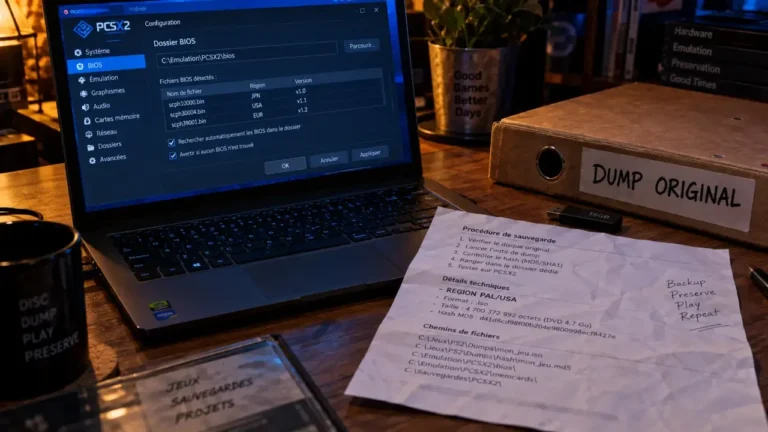
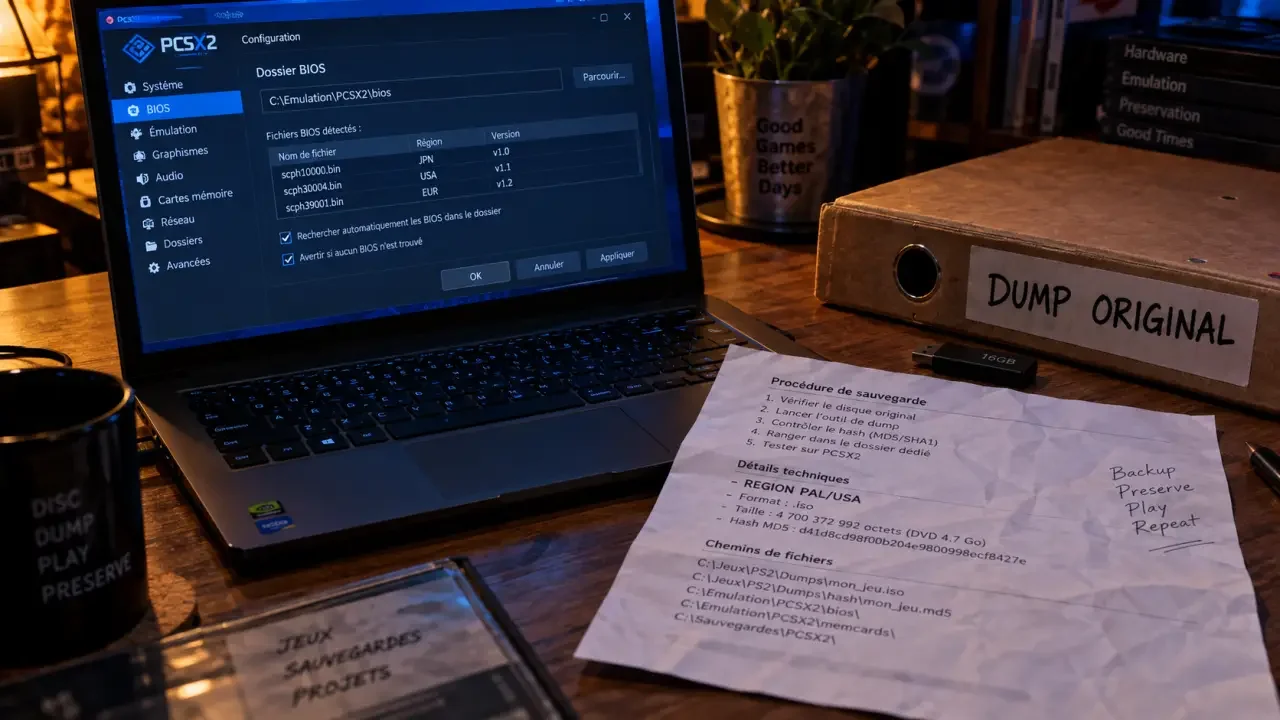
Installez d’abord l’émulateur, puis placez votre dump BIOS dans un dossier local facile à retrouver. Évitez de le renommer au hasard. Lors de la configuration initiale, PCSX2 demande généralement de sélectionner ou de rechercher le répertoire contenant les fichiers BIOS. Indiquez ce dossier, laissez l’application analyser son contenu, puis choisissez le BIOS détecté qui correspond à votre région.
Si plusieurs fichiers apparaissent, privilégiez celui dont la référence SCPH et la région correspondent à votre console. Lancez ensuite un jeu que vous possédez légalement depuis votre bibliothèque. Attendez d’avoir validé ce premier démarrage avant de modifier les réglages graphiques ou de performance. Vous éviterez ainsi de cumuler plusieurs pistes de diagnostic.
Dans AetherSX2 sur Android
Copiez le fichier BIOS dans un dossier local accessible à l’application, par exemple un dossier dédié du stockage interne. Ouvrez AetherSX2, accédez à la configuration du BIOS et utilisez l’option d’importation ou de sélection de dossier. Lorsque le fichier est reconnu, sélectionnez-le dans la liste, puis indiquez séparément le répertoire où sont rangés vos jeux.
Conservez le BIOS et les jeux dans deux emplacements distincts. Cette organisation facilite les sauvegardes, limite les suppressions accidentelles et permet de vérifier rapidement si l’émulateur ne lit pas le firmware ou ne parvient pas à parcourir le répertoire de jeux.
BIOS non détecté : les vérifications qui résolvent le plus souvent l’erreur
- Vérifiez le dossier sélectionné : l’émulateur doit pointer vers le répertoire qui contient réellement le fichier, et non vers un dossier parent vide.
- Contrôlez l’archive : un fichier encore compressé ou incomplet ne sera pas forcément reconnu. Extrayez-le si nécessaire, sans installer de programme joint.
- Reprenez le dump d’origine : une copie altérée, renommée de manière incohérente ou corrompue peut empêcher l’analyse du BIOS.
- Testez la région : pour un jeu PAL, commencez avec un BIOS Europe ; pour un jeu NTSC-U, utilisez un BIOS USA.
- Vérifiez les autorisations Android : AetherSX2 doit pouvoir lire le stockage et le dossier choisi.
Un fichier présenté comme « compatible avec tout » demande une vérification attentive. La compatibilité dépend de l’émulateur, de la région, du modèle de BIOS et du jeu lancé. Si le problème apparaît après une mise à jour, reconfigurez d’abord le chemin du BIOS avant de remplacer le fichier. L’application a parfois simplement perdu l’accès au dossier.
Conserver une configuration fiable dans le temps
Notez la référence SCPH, la région et le dossier utilisés dès que votre configuration fonctionne. Sauvegardez également vos cartes mémoire virtuelles et vos paramètres d’émulateur. Cette documentation personnelle permet de restaurer plus rapidement l’installation après un changement de téléphone, d’ordinateur ou de stockage.
Méfiez-vous enfin des pages qui confondent téléchargement de l’émulateur, téléchargement de jeux et BIOS PS2. Ces éléments sont différents. La méthode la plus propre consiste à installer l’émulateur depuis sa source habituelle, à utiliser votre propre BIOS extrait légalement et à charger uniquement des copies de jeux que vous êtes autorisé à utiliser.