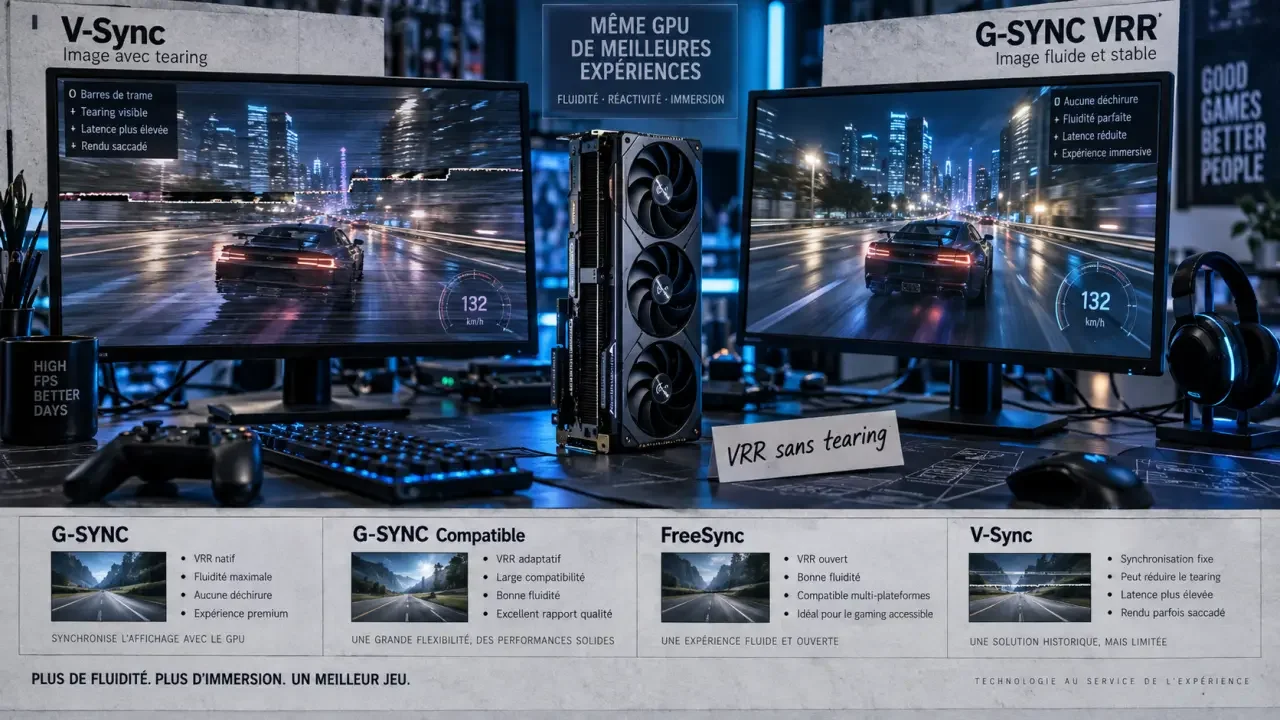
G-SYNC est une technologie NVIDIA qui synchronise en temps réel le taux de rafraîchissement d’un écran avec la fréquence d’images produite par la carte graphique. Son intérêt n’est pas d’augmenter les FPS, mais d’afficher ceux que le GPU produit de manière plus régulière. Résultat : moins de déchirement d’image, moins de saccades et une sensation de contrôle plus directe dans les jeux rapides.
Pourquoi l’image se déchire quand les FPS varient
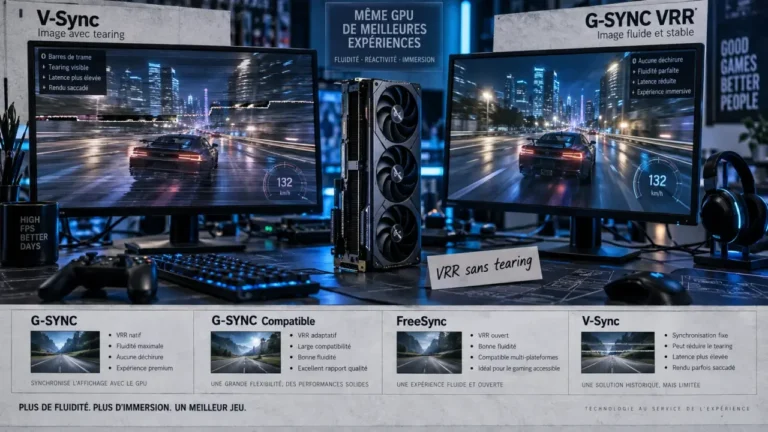
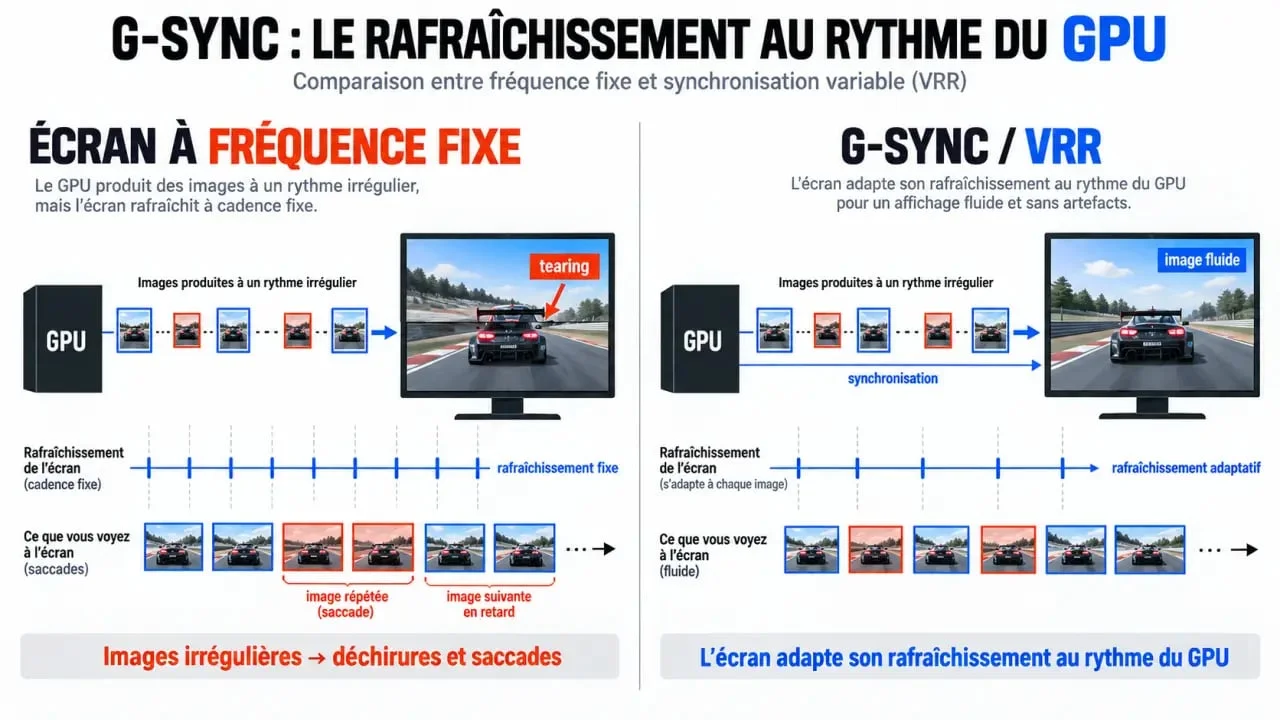
Un écran se rafraîchit à une cadence fixe, par exemple 60 Hz, 120 Hz ou 144 Hz, tandis qu’un GPU ne génère pas toujours les images à un rythme régulier. Lorsqu’une nouvelle image arrive alors que le moniteur est encore en train d’afficher la précédente, deux portions d’images peuvent apparaître simultanément. C’est le tearing, ou déchirement d’écran. Il se manifeste souvent par une ligne de rupture horizontale, particulièrement visible lors des rotations de caméra.
G-SYNC inverse cette contrainte. Au lieu de demander au GPU de suivre le rythme fixe du moniteur, l’écran adapte sa fréquence de rafraîchissement au rythme du rendu graphique. Cette fréquence de rafraîchissement variable, aussi appelée VRR, suit les fluctuations de FPS dans sa plage de fonctionnement, généralement évoquée à partir de 30 Hz jusqu’à la fréquence maximale de l’écran.
Imaginez le rendu du jeu comme un flux qui avance dans un tuyau. Si ce flux ralentit ou accélère, une cadence rigide crée des à-coups. La synchronisation adaptative permet à chaque image d’être affichée au moment où elle est prête. C’est pourquoi G-SYNC est surtout utile lorsque les performances sont irrégulières, et pas uniquement lorsque le compteur de FPS est élevé.
Ce que G-SYNC améliore réellement en jeu
Le premier bénéfice est la réduction du déchirement d’image. G-SYNC atténue aussi les saccades liées à une mauvaise synchronisation entre le GPU et le moniteur. Dans un jeu de course, de tir ou d’action, les déplacements paraissent plus continus lorsque les FPS oscillent, par exemple dans une zone chargée ou pendant un combat.
Fluidité ne veut pas dire FPS supplémentaires
Activer G-SYNC ne rend pas une carte graphique plus puissante. Un jeu à 60 FPS reste à 60 FPS. En revanche, l’affichage de ces 60 images peut sembler plus stable et plus naturel qu’avec une synchronisation désactivée.
Une fréquence de 144 Hz conserve donc tout son intérêt : elle réduit le temps entre deux rafraîchissements, mais elle ne supprime pas à elle seule le tearing lorsque la cadence du GPU fluctue. G-SYNC agit sur la synchronisation de l’affichage, pas sur les performances de rendu de la carte graphique.
Une alternative plus souple au V-Sync
Le V-Sync classique limite la sortie d’images pour éviter le déchirement à la fréquence maximale du moniteur. Il peut toutefois introduire un délai d’entrée lorsque le GPU ne tient pas la cadence attendue. G-SYNC vise le même objectif visuel avec une méthode adaptative : l’écran attend l’image suivante plutôt que d’imposer un rythme fixe.
Le résultat dépend toujours du jeu, du pilote et de la plage VRR de l’écran. Cette approche convient particulièrement aux scènes où les FPS ne sont pas parfaitement constants.
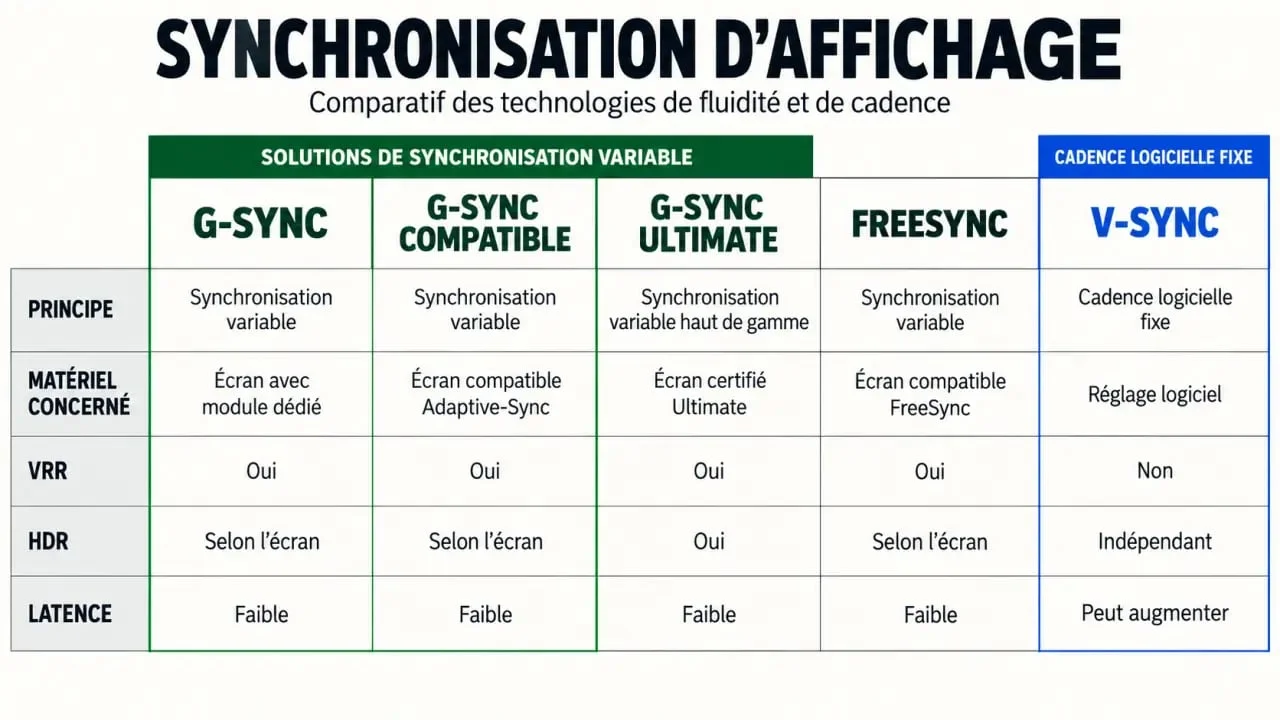
G-SYNC, Compatible, Ultimate, FreeSync : ne pas confondre les appellations
| Technologie | Principe | Matériel et usage |
|---|---|---|
| G-SYNC | Synchronisation variable NVIDIA avec écran dédié | Écrans intégrant un module ou processeur G-SYNC, avec un positionnement premium |
| G-SYNC Compatible | VRR validé par NVIDIA | Écrans compatibles testés par NVIDIA, souvent plus accessibles |
| G-SYNC Ultimate | G-SYNC avec des exigences d’affichage renforcées | Moniteurs haut de gamme, notamment avec HDR ; le contenu évoque la 4K à 144 Hz |
| FreeSync | Synchronisation variable de l’écosystème AMD | Alternative fondée sur Adaptive-Sync ; la compatibilité dépend du GPU et du modèle d’écran |
| V-Sync | Synchronisation verticale logicielle | Solution universelle contre le tearing, avec un risque plus marqué de latence |
Les deux catégories principales distinguées par NVIDIA sont les écrans G-SYNC et G-SYNC Compatible. Le premier repose sur une solution matérielle dédiée ; le second désigne un moniteur VRR ayant passé une validation NVIDIA.
Avant l’achat, la mention commerciale ne suffit pas. Vérifiez le modèle exact, la plage de fréquence, la résolution, le HDR éventuel et les entrées disponibles. La compatibilité dépend aussi de la carte graphique et de la configuration utilisée.
Les prérequis à vérifier avant d’activer G-SYNC
G-SYNC s’adresse d’abord aux PC équipés d’une carte graphique NVIDIA GeForce compatible. Les exigences varient selon qu’il s’agit d’un écran G-SYNC ou G-SYNC Compatible. La documentation NVIDIA distingue notamment Windows 7 ou ultérieur pour G-SYNC et Windows 10 ou ultérieur pour G-SYNC Compatible. Un pilote graphique à jour reste indispensable.
- Vérifiez que l’écran est bien annoncé comme G-SYNC ou G-SYNC Compatible.
- Reliez l’écran directement à la carte graphique NVIDIA, avec une connectique prise en charge par le modèle. Le DisplayPort est couramment requis ou recommandé.
- Réglez Windows sur la fréquence maximale disponible du moniteur.
- Sur ordinateur portable, assurez-vous que la sortie vidéo est pilotée par le GPU NVIDIA et pas uniquement par le circuit graphique intégré.
- En multi-écrans, commencez par configurer le moniteur compatible comme écran principal, conformément à la procédure NVIDIA.
La compatibilité avec une carte AMD n’est pas l’objectif de G-SYNC. Les consoles PlayStation et Xbox suivent leurs propres règles de VRR selon la console, le câble et l’écran. La présence du logo G-SYNC ne garantit donc pas, à elle seule, le fonctionnement sur console.
Activer G-SYNC et savoir quand le désactiver
- Ouvrez le panneau de configuration NVIDIA.
- Dans la rubrique d’affichage, accédez à la page de configuration de G-SYNC.
- Sélectionnez l’écran concerné, activez G-SYNC et choisissez le mode plein écran ou, si nécessaire, le mode fenêtré et plein écran.
- Dans les paramètres 3D, vérifiez que la technologie du moniteur est réglée sur G-SYNC ou Compatibilité G-SYNC.
- Lancez un jeu et contrôlez que la fréquence choisie dans Windows et dans le jeu correspond bien à celle attendue.
Si l’option n’apparaît pas, commencez par vérifier le câble, le port utilisé, le pilote et la fréquence de l’écran. Un écran secondaire, un mode fenêtré particulier ou une sortie vidéo gérée par le chipset intégré d’un portable peuvent également empêcher la détection.
Désactivez G-SYNC uniquement si un jeu ancien présente un comportement anormal ou si vous cherchez à isoler la cause d’un problème d’affichage. Dans les autres cas, le réglage peut rester actif pour les jeux où les FPS varient.
Pour un joueur compétitif, un écran 120 Hz ou 144 Hz associé à G-SYNC apporte surtout une lecture plus régulière de l’action. Pour un joueur occasionnel, l’intérêt est concret dès lors que les FPS fluctuent souvent.
Si la cadence reste constamment stable et que le tearing ne vous gêne pas, comparez l’achat d’un écran certifié avec d’autres priorités : puissance du GPU, résolution, qualité HDR ou fréquence maximale. G-SYNC ne remplace pas une carte graphique adaptée, mais il améliore la cohérence de l’affichage lorsque le rendu varie.